
Programar el mantenimiento
El módulo de mantenimiento lleva la agenda de los equipos del edificio (ascensores, bombas, portón) y guarda la historia de cada trabajo con sus evidencias.
- Para quién
- Administración
- Tiempo
- 10 minutos la primera vez; 1 minuto por trabajo
- Publicada
- Actualizada
Dónde
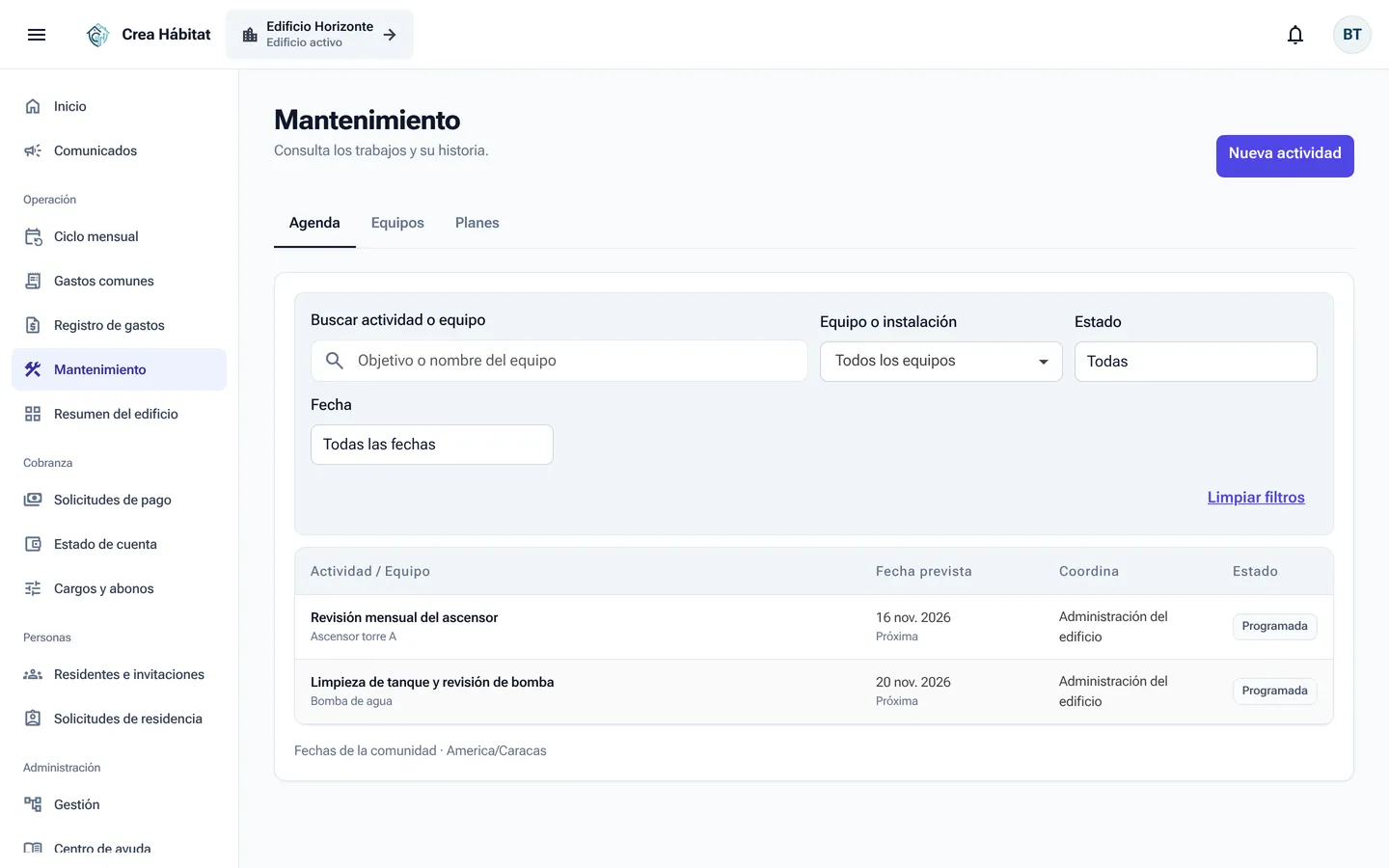
En el menú del edificio, entra a Mantenimiento. Tiene tres pestañas: Agenda, Equipos y Planes.
Antes de empezar
La primera vez, el sistema pide confirmar la zona horaria del edificio, para saber qué trabajos son de hoy y cuáles están vencidos. Se hace con el botón Configurar zona horaria.
Pasos
- En Equipos, pulsa Nuevo equipo y registra cada uno con su nombre y ubicación.
- Vuelve a Agenda y pulsa Nueva actividad.
- Completa:
- Equipo o instalación.
- Coordina: la persona que le dará seguimiento.
- Trabajo a realizar, por ejemplo «Revisión mensual del ascensor».
- Fecha prevista y, si aplica, el Proveedor.
- Pulsa Programar actividad.
- Cuando el trabajo se hace, ábrelo y registra lo que se hizo, con fotos o documentos como evidencia.
Para trabajos que se repiten
En Planes, crea un plan con la primera fecha y cada cuántas semanas o meses se repite. El sistema genera las actividades solo.
Bueno saber
- La agenda se filtra por equipo, por estado (programadas, en curso, realizadas, canceladas) y por fecha (vencidas, para hoy, próximas).
- Un trabajo se puede vincular con el gasto que generó, para saber cuánto costó cada equipo.
- Las evidencias son internas por defecto. Para cambiar su visibilidad necesitas permiso para compartir evidencia. Quienes tienen acceso a consultar mantenimiento en esa comunidad pueden ver y descargar los archivos compartidos.
Otras guías
Configurar el edificio, las unidades y las alícuotas
Carga las torres, los apartamentos y la alícuota de cada unidad antes del primer recibo.
Invitar al equipo y a los vecinos
Invita a cada vecino a su unidad y asigna a cada miembro del equipo un rol en el edificio.
Registrar proveedores
Carga a tus proveedores con su RIF y datos de contacto para asociarlos a cada gasto.
Registrar y aprobar gastos
Registra cada gasto una vez, con su factura, y apruébalo para que entre al recibo del mes.
La tasa del día
Consulta la tasa que usa Crea Hábitat para convertir entre dólares y bolívares y aprende cómo actualizarla.
Generar y publicar los recibos del mes
Reparte los gastos aprobados según las alícuotas y publica el recibo de cada unidad en dólares y bolívares.
Cargos y abonos a una unidad
Registra una multa, un cargo extra o un descuento para una sola unidad, sin tocar los gastos del edificio.
Cómo reportar tu pago
Si eres vecino, reporta tu transferencia o depósito para que la administración lo revise y lo descuente de tu deuda.
Aprobar o rechazar pagos
Verifica cada pago reportado por los vecinos, confírmalo y aplícalo a la deuda de la unidad.
Consultar el estado de cuenta
Revisa cargos, ajustes y pagos de una unidad para explicar su saldo con datos.
Enviar un comunicado a los vecinos
Publica avisos para todo el edificio o para algunas unidades, con copia por correo si lo necesitas.
Solicita una demo de CreaHabitat
Conoce cómo administrar gastos, cobros y mantenimiento en tu comunidad.