
Aprobar o rechazar pagos
Cada pago que reporta un vecino llega a una bandeja. La administración lo verifica contra el banco, lo confirma y lo aplica a la deuda de la unidad.
- Para quién
- Administración
- Tiempo
- 1 minuto por pago
- Publicada
- Actualizada
Dónde
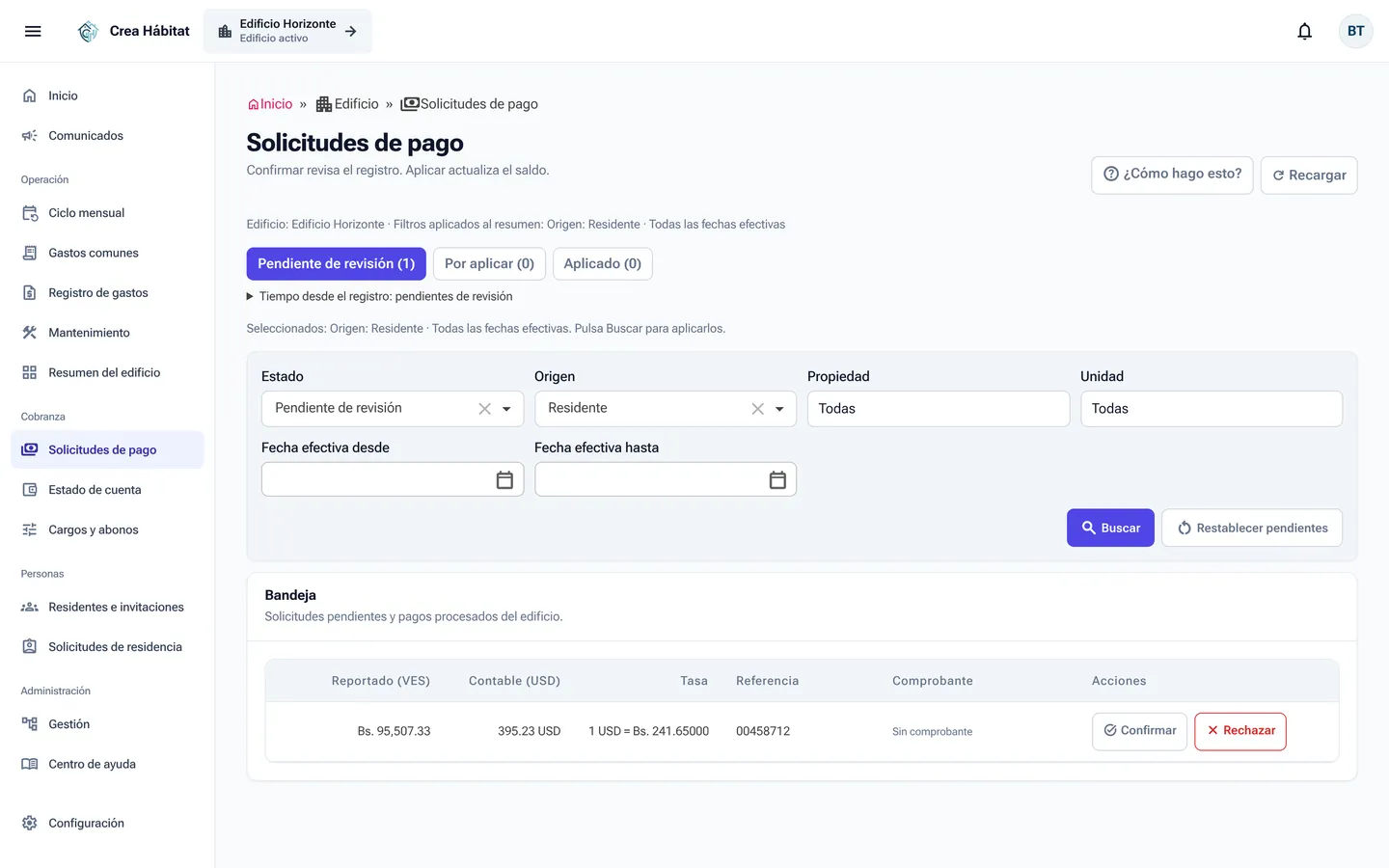
En el menú del edificio, entra a Solicitudes de pago.
Pasos
- En la Bandeja verás los pagos Pendientes de revisión, con el monto en bolívares, su equivalente en dólares, la tasa y la referencia.
- Verifica en el banco que el dinero llegó. Si el vecino adjuntó un Comprobante, ábrelo para contrastar los datos.
- Elige una opción:
- Confirmar: el pago es válido. Todavía no cambia el saldo del vecino.
- Rechazar: el pago no se encontró o tiene un error. El sistema te pide el motivo.
- Pulsa Ver por aplicar para ver los pagos confirmados.
- Aplica cada pago a la deuda:
- Aplicar pago: se descuenta de las cuotas que eligió el vecino o, si no eligió, de las más antiguas primero.
- Aplicar manual: tú decides a qué cargos va.
- Listo: el estado de cuenta de la unidad se actualiza. Si el pago fue mayor que la deuda, el excedente queda como saldo a favor.
Si te equivocaste
Usa Anular en el pago. La corrección queda visible en el historial y el saldo vuelve a como estaba. Nada se borra.
Bueno saber
- Confirmar y Aplicar son pasos distintos. Puedes confirmar varios pagos y aplicarlos después.
- Queda registrado quién confirmó, rechazó o anuló cada pago, y cuándo.
- La pantalla muestra cuánto tiempo llevan esperando los pagos pendientes. Revisarlos a diario evita reclamos.
- El vecino ve el estado de su pago al entrar a Cuenta y pagos.
Otras guías
Configurar el edificio, las unidades y las alícuotas
Carga las torres, los apartamentos y la alícuota de cada unidad antes del primer recibo.
Invitar al equipo y a los vecinos
Invita a cada vecino a su unidad y asigna a cada miembro del equipo un rol en el edificio.
Registrar proveedores
Carga a tus proveedores con su RIF y datos de contacto para asociarlos a cada gasto.
Registrar y aprobar gastos
Registra cada gasto una vez, con su factura, y apruébalo para que entre al recibo del mes.
La tasa del día
Consulta la tasa que usa Crea Hábitat para convertir entre dólares y bolívares y aprende cómo actualizarla.
Generar y publicar los recibos del mes
Reparte los gastos aprobados según las alícuotas y publica el recibo de cada unidad en dólares y bolívares.
Cargos y abonos a una unidad
Registra una multa, un cargo extra o un descuento para una sola unidad, sin tocar los gastos del edificio.
Cómo reportar tu pago
Si eres vecino, reporta tu transferencia o depósito para que la administración lo revise y lo descuente de tu deuda.
Consultar el estado de cuenta
Revisa cargos, ajustes y pagos de una unidad para explicar su saldo con datos.
Enviar un comunicado a los vecinos
Publica avisos para todo el edificio o para algunas unidades, con copia por correo si lo necesitas.
Programar el mantenimiento
Lleva la agenda de ascensores, bombas y demás equipos, con la historia y las evidencias de cada trabajo.
Solicita una demo de CreaHabitat
Conoce cómo administrar gastos, cobros y mantenimiento en tu comunidad.