
Registrar y aprobar gastos
Cada gasto se registra una sola vez, con su factura. Después se revisa y, cuando está aprobado, entra al recibo del mes.
- Para quién
- Administración
- Tiempo
- 1 a 3 minutos por gasto
- Publicada
- Actualizada
Dónde
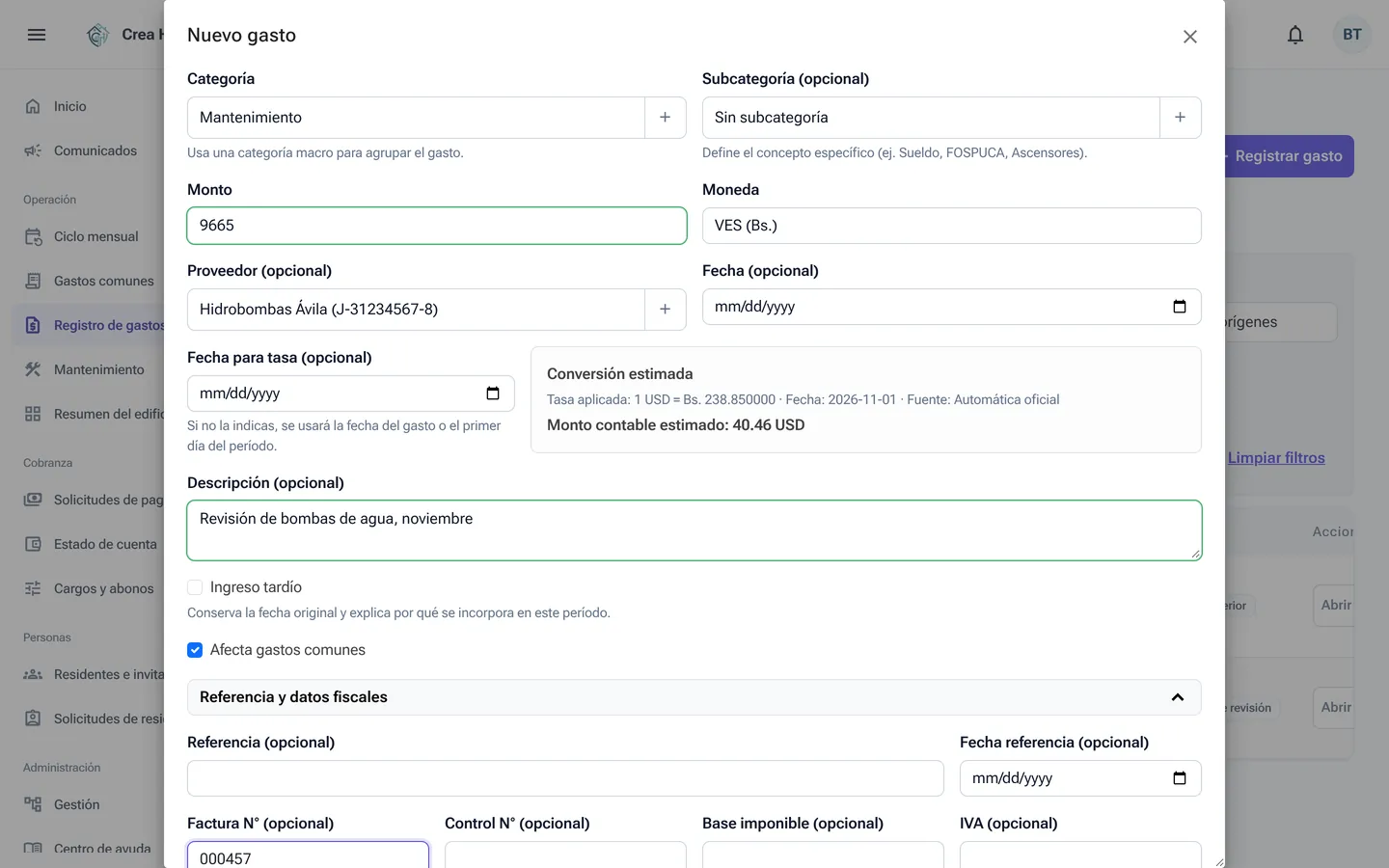
En el menú del edificio, entra a Registro de gastos y pulsa Registrar gasto.
Pasos
- Elige la Categoría (por ejemplo, Servicios contratados) y, si aplica, la Subcategoría (por ejemplo, Mantenimiento de ascensores).
- Escribe el Monto y elige dólares o bolívares en Moneda.
- Elige el Proveedor. Si no existe, puedes crearlo ahí mismo.
- Indica la Fecha (opcional) del gasto. Si el monto está en bolívares, puedes indicar la Fecha para tasa (opcional). Si la dejas vacía, se usa la fecha del gasto o, si falta, el primer día del período.
- Si tienes factura, completa sus datos: Factura N°, Control N°, Base imponible e IVA.
- Agrega una Descripción corta, por ejemplo «Mantenimiento mensual, factura de octubre».
- Deja marcada Afecta gastos comunes si este gasto se reparte entre las unidades.
- Si tienes una factura o un soporte, adjúntalo en Archivo. Con Visible para todos, quienes tienen una residencia vigente en la comunidad podrán consultarlo cuando se publique el recibo del período. Visible para staff limita el acceso al equipo con permiso de ver egresos.
- Guarda. El gasto queda como Pendiente de revisión.
Revisar y aprobar
Una persona con permiso abre el gasto con Abrir revisión y elige una decisión. Cada decisión y su motivo quedan en el historial del gasto.
- Aprobar: el gasto entra al recibo del mes.
- Observar: se devuelve con un comentario. Quien lo cargó lo corrige y pulsa Reenviar a revisión.
- Rechazar: el gasto no se usa.
Bueno saber
- Solo los gastos aprobados entran al recibo. Si cambias un gasto aprobado, necesitará una nueva aprobación.
- Si tienes muchos gastos en una hoja de cálculo, usa Importaciones para cargarlos todos a la vez con la plantilla.
- Si un gasto llega tarde, marca Ingreso tardío y explica el motivo. Así se conserva su fecha original.
Otras guías
Configurar el edificio, las unidades y las alícuotas
Carga las torres, los apartamentos y la alícuota de cada unidad antes del primer recibo.
Invitar al equipo y a los vecinos
Invita a cada vecino a su unidad y asigna a cada miembro del equipo un rol en el edificio.
Registrar proveedores
Carga a tus proveedores con su RIF y datos de contacto para asociarlos a cada gasto.
La tasa del día
Consulta la tasa que usa Crea Hábitat para convertir entre dólares y bolívares y aprende cómo actualizarla.
Generar y publicar los recibos del mes
Reparte los gastos aprobados según las alícuotas y publica el recibo de cada unidad en dólares y bolívares.
Cargos y abonos a una unidad
Registra una multa, un cargo extra o un descuento para una sola unidad, sin tocar los gastos del edificio.
Cómo reportar tu pago
Si eres vecino, reporta tu transferencia o depósito para que la administración lo revise y lo descuente de tu deuda.
Aprobar o rechazar pagos
Verifica cada pago reportado por los vecinos, confírmalo y aplícalo a la deuda de la unidad.
Consultar el estado de cuenta
Revisa cargos, ajustes y pagos de una unidad para explicar su saldo con datos.
Enviar un comunicado a los vecinos
Publica avisos para todo el edificio o para algunas unidades, con copia por correo si lo necesitas.
Programar el mantenimiento
Lleva la agenda de ascensores, bombas y demás equipos, con la historia y las evidencias de cada trabajo.
Solicita una demo de CreaHabitat
Conoce cómo administrar gastos, cobros y mantenimiento en tu comunidad.